
Logiciel de retouche photo gratuit : lequel choisir ?

Retoucher ses photos sans abonnement ni dépense, c'est tout à fait possible en 2026. Le marché des logiciels photo gratuits n'a jamais été aussi riche, et une actualité récente (deux plus précisément) importante a rebattu les cartes : Affinity, ancien concurrent payant de Photoshop, est devenu entièrement gratuit fin 2025 ! Le paysage a changé, et ce guide en tient compte.
Mais attention : "gratuit" ne veut pas dire "sans compromis". Chaque logiciel a ses forces, ses angles morts/faiblesses, et ses "utilisateurs idéaux". Perdre plusieurs semaines sur un outil inadapté à votre façon de travailler, c'est un risque bien réel. L'objectif de cet article est de vous éviter ça, en étant direct sur ce qui fonctionne et sur ce qui coince, selon votre profil.
Pour vous aider à choisir un logiciel de retouche photo (gratuit ou payant cette fois), je vous recommande ce guide.
" Télécharge ton pack FEELFOREST gratuit, et obtient instantanément : Presets, Luts pour vidéo et fonds d'écran pour mobile. "
Sommaire
1. Les 5 meilleurs logiciels de retouche photo gratuits en 2026
Voici l'essentiel pour les plus pressés :
Logiciel | Point fort | Idéal pour |
Affinity | Développement RAW + retouche avancée | Ceux qui veulent tout dans un seul outil |
Darktable | Workflow complet (catalogage + gestion RAW + retouche) | Les profils techniques prêts à investir du temps |
RawTherapee | Développement RAW de très haute qualité | Ceux qui veulent du RAW simple et efficace |
GIMP | Retouche locale, photomontage, calques | La retouche avancée pure, à la Photoshop |
Davinci Resolve ? | Tri/classement, albums, retouche RAW, page Color ultra complète, etc. | Le meilleur de tous ? |
La suite de cet article explique pourquoi, et vous aide à choisir selon votre situation réelle, avec bien plus de détail.

2. Ce qu'il faut vraiment dans un logiciel photo
Avant de comparer les outils, il est utile de poser les trois fonctions fondamentales d'un logiciel de retouche photo sérieux. Comprendre lesquelles vous sont indispensables guidera naturellement votre choix.
Le développement RAW
C'est le cœur du travail de post-traitement pour la grande majorité des photographes. On y ajuste l'exposition, la balance des blancs, les contrastes, les couleurs, la netteté, la réduction du bruit… L'idéal est que tout cela se fasse de façon non destructive, c'est-à-dire que le fichier original n'est jamais modifié, et que vous pouvez revenir sur n'importe quel réglage à tout moment, même le lendemain. En gros, comme le fait très bien Lightroom.
Le catalogage
Quand les fichiers s'accumulent par centaines puis par milliers, il faut pouvoir les retrouver. Le catalogage permet de trier, noter, étiqueter ses photos, de les filtrer par critères, et d'avoir une vision d'ensemble de sa bibliothèque. Un bon catalogue fait gagner un temps considérable dès qu'on dépasse quelques milliers d'images.
La retouche locale
Contrairement au développement RAW qui agit sur l'ensemble de l'image, la retouche locale cible des zones précises : assombrir un ciel trop clair, éclaircir un visage dans l'ombre, supprimer un élément parasite. Moins indispensable pour les débutants, incontournable pour un résultat fini vraiment maîtrisé.
Le problème du monde du gratuit : aucun logiciel ne couvre ces trois fonctions au même niveau d'excellence. Il faudra souvent choisir sa priorité, ou accepter de jongler entre deux outils complémentaires.
3. Darktable : le plus complet, pas le plus simple

Plateformes : Windows, Mac, Linux. Langue : Français disponible. Licence : Open source.
Darktable est probablement l'outil gratuit le plus ambitieux du marché. Il propose un workflow photographique complet sous un seul toit : importation, catalogage, développement RAW non destructif, retouche locale par masques paramétriques ou dessinés, export. Sur la feuille de route, c'est impressionnant.
Dans la pratique, c'est un logiciel qui demande un vrai investissement en temps et en patience avant de révéler son potentiel.
Ce qui peut décourager au départ
À l'importation, les fichiers RAW s'affichent avec un rendu très neutre, presque grisâtre, là où la plupart des concurrents appliquent d'emblée un profil colorimétrique proche du rendu JPEG du boîtier. C'est techniquement justifié (le rendu de base est un point de départ neutre pour un étalonnage précis), mais psychologiquement difficile quand on commence : on a l'impression que ses photos sont ternes, voire ratées.
L'interface s'organise en modules qu'il faut activer manuellement. Certains sont des doublons d'outils plus récents introduits dans les versions récentes du logiciel. Sans guide, on peut vite se retrouver à empiler des modules qui se contredisent ou se neutralisent.
Enfin, la logique des outils de retouche locale : masques paramétriques, masques dessinés, nœuds de traitement, n'est pas intuitive pour quelqu'un habitué aux curseurs classiques.
Ce qui en fait un excellent outil quand on le maîtrise
Ces difficultés initiales ne doivent pas masquer la profondeur de Darktable. La communauté est active et produit d'excellents tutoriels. Les algorithmes de traitement, notamment le module Filmique RVB pour la gestion de la plage dynamique, rivalisent sérieusement avec les meilleurs logiciels payants. Et surtout, c'est le seul logiciel gratuit qui couvre vraiment les trois fonctions décrites plus haut : catalogage, développement RAW et retouche locale dans un workflow cohérent.
Conseil de démarrage : commencez en n'activant que cinq ou six modules fondamentaux (Exposition, Filmique RVB, Balance couleur, Balance des blancs, Correction d'objectif, Contraste local). Ignorez tous les autres dans un premier temps. Cette approche minimaliste désamorce la surcharge cognitive du panneau complet et permet de progresser sans se noyer.
Pour qui ?
Darktable est fait pour vous si : vous voulez un seul logiciel pour l'intégralité de votre workflow, vous aimez comprendre en profondeur les outils que vous utilisez, et vous êtes prêt à consacrer quelques semaines à la prise en main.
Darktable n'est probablement pas fait pour vous si : vous voulez un résultat satisfaisant dès les premières heures, ou si vous préférez une interface qui ressemble à ce que vous connaissez déjà. Genre Lightroom.
D'une manière générale, et ça vaut pour absolument tous les logiciels photos : il faut prendre son temps, avancer en douceur, suivre des cours gratuits et/ou des formations payantes, afin de comprendre réellement le logiciel, ses outils, et pour être de plus en plus à l'aise.
4. RawTherapee : le développement RAW accessible

Plateformes : Windows, Mac, Linux. Langue : Français disponible. Licence : Open source.
RawTherapee est le deuxième grand logiciel open source de développement RAW. Par rapport à Darktable, il est plus accessible, son interface, même si elle n'est pas la plus moderne visuellement, est organisée de façon logique : les outils sont regroupés par catégories claires, on trouve assez rapidement ce qu'on cherche.
Son vrai point fort : la qualité de traitement des RAW
Les algorithmes de dématriçage de RawTherapee, notamment AMaZE, sont régulièrement cités parmi les meilleurs du marché, logiciels payants compris. Le rendu des fins détails, des textures, des zones à fort contraste est vraiment soigné. Pour les photographes de paysage, d'architecture ou de nature qui travaillent des images à fort niveau de détail, c'est un argument de poids.
Les limites à connaître
La gestion du bruit numérique est le talon d'Achille de RawTherapee. Sur des fichiers pris à hauts ISO, les résultats sont moins convaincants que ce qu'un Darktable ou un Lightroom peut produire. Si vous photographiez régulièrement en faible lumière ou dans des conditions où les ISO montent, vous le remarquerez.
Les outils de retouche locale sont présents (filtres dégradé et radial), mais ils restent limités dans leurs possibilités, on peut essentiellement agir sur l'exposition localement, pas sur grand-chose d'autre. Et RawTherapee n'intègre pas de catalogage : il traite les fichiers un à un ou par lots via l'explorateur de fichiers, mais la gestion de la bibliothèque vous revient entièrement. En gros, c'est comme avec le CameraRaw sur Photoshop.
La vitesse peut aussi être un frein sur des fichiers RAW très volumineux ou sur des configurations moins récentes.
Pour qui ?
RawTherapee est fait pour vous si : vous voulez un outil dédié au développement RAW, efficace dès la première session, avec un rendu de très bonne qualité, et que le catalogage n'est pas votre priorité.
RawTherapee n'est probablement pas fait pour vous si : vous photographiez souvent à hauts ISO, ou si vous avez besoin de retouche locale avancée dans le même outil.
5. Darktable ou RawTherapee : comment trancher ?
La règle est simple : RawTherapee si vous voulez quelque chose qui marche tout de suite, Darktable si vous voulez un outil plus complet à terme.
La meilleure façon de décider reste le test direct. Les deux sont gratuits, installez les l'un après l'autre, importez la même dizaine de RAW dans chacun, et observez avec lequel vous vous sentez le plus naturellement à l'aise. Comptez une à deux heures par logiciel pour vous faire une vraie impression, pas genre dix minutes.
6. Affinity : la révolution gratuite de 2025

Plateformes : Windows, Mac. Langue : Français disponible. Licence : Gratuit (depuis octobre 2025).
Fin 2025, Canva a racheté Serif, l'éditeur d'Affinity, et a pris une décision qui a fait l'effet d'une bombe dans le monde du logiciel créatif : toute la suite Affinity devient gratuite. Les trois applications historiques (Photo, Designer, Publisher) ont été fusionnées en une plateforme unifiée, accessible sans abonnement ni achat.
Pour les photographes, c'est une opportunité rare. Affinity n'est pas un logiciel de développement RAW comme Darktable ou RawTherapee, c'est avant tout un éditeur d'images avancé, avec calques, masques de fusion, outils de retouche et de photomontage très complets, comparable à Photoshop dans ses fonctionnalités de base. Mais il intègre aussi un module de développement RAW dont l'ergonomie est remarquablement bien pensée : réactive, claire, avec des curseurs qui répondent instantanément. En gros, c'est très agréable à utiliser.
Comment fonctionne le workflow RAW dans Affinity ?
Pour un fichier RAW, le travail se déroule en deux temps bien distincts.
Première étape, le développement : à l'ouverture du fichier, Affinity bascule automatiquement dans son module RAW.
On y retrouve tous les outils attendus : exposition, balance des blancs, courbes de tonalité, saturation, netteté, débruitage, ainsi que des outils de retouche locale (filtre dégradé, filtre radial). L'interface est claire et fluide.
Deuxième étape, la retouche : quand le développement est satisfaisant, on clique sur "Développer" (en haut à gauche vers le logo) pour accéder à l'éditeur principal avec ses calques, masques et outils de retouche avancée. Point crucial : à cette étape, choisissez impérativement "Calque RAW intégré" ou "Calque RAW lié" plutôt que "Calque pixelisé". Ce choix est ce qui préserve la possibilité de revenir sur tous vos réglages RAW à tout moment. Il suffit de double-cliquer sur le calque RAW pour rouvrir le module de développement avec vos paramètres intacts.
Cette fonctionnalité de réédition non destructive du RAW est disponible depuis Affinity Photo 2. Si vous lisez d'anciens articles ou avis qui mentionnent l'impossibilité de revenir sur le développement RAW dans Affinity, sachez qu'ils sont obsolètes, le problème a été résolu !
Les deux limites à connaître avant d'adopter Affinity
Pas de catalogage intégré. Affinity ouvre les photos une par une depuis l'explorateur de fichiers. Il n'y a pas de bibliothèque, pas de notation, pas de système de mots-clés. Pour quelqu'un qui traite quelques dizaines de photos par mois avec une organisation rigoureuse en dossiers, c'est gérable et suffisant. Pour quelqu'un qui accumule des milliers de fichiers et a besoin de les retrouver efficacement, c'est un vrai manque.
La solution : le coupler éventuellement avec XnView MP (gratuit) pour le catalogage en amont. La retouche, elle, sera faite sur Affinity.
Pas d'historique des étapes intermédiaires du développement. Une fois que vous avez cliqué sur "Développer", vous ne pouvez plus revenir à un état antérieur étape par étape, uniquement aux positions finales de vos curseurs. Cela n'est pas un problème pour la plupart des usages, mais cela demande d'être conscient que le workflow n'est pas "annulable à l'infini" encore une fois comme dans Lightroom.
Pour qui ?
Affinity est fait pour vous si : vous voulez un logiciel qui combine développement RAW correct et retouche locale avancée à la Photoshop, dans une interface fluide et moderne. C'est aujourd'hui l'outil gratuit qui offre le meilleur rapport accessibilité/puissance pour la retouche d'images. En fait, c'est comme une copie (une très bonne copie) de Photoshop qui est à la base leader dans ce domaine.
Affinity n'est probablement pas fait pour vous si : vous traitez de gros volumes de photos et avez besoin d'un catalogage intégré et robuste. Darktable sera plus adapté dans ce cas.
7. GIMP : la valeur sûre de la retouche locale
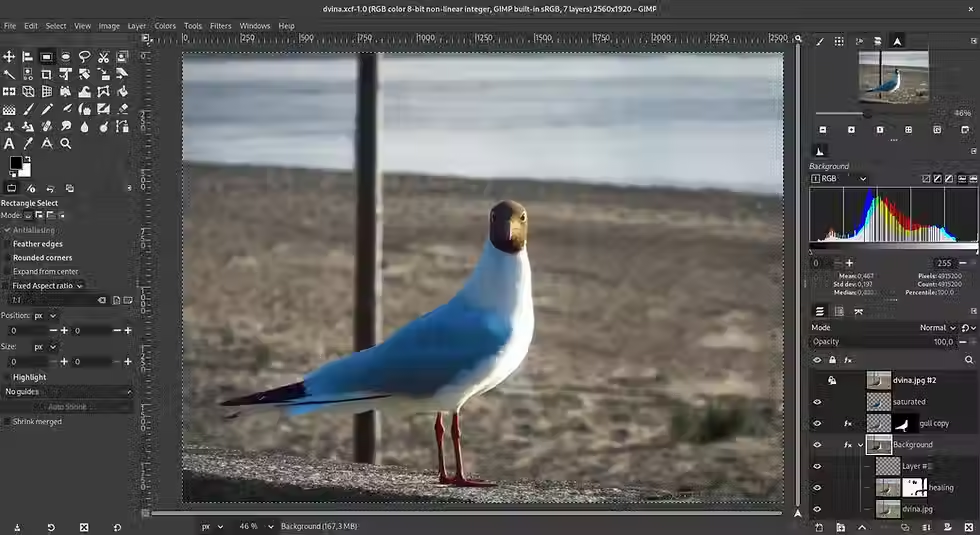
Plateformes : Windows, Mac, Linux. Langue : Français disponible. Licence : Open source.
GIMP est le logiciel de retouche et de photomontage open source de référence depuis plus de vingt ans. Il propose l'essentiel de ce que Photoshop offre : calques, masques, brosses, courbes, niveaux, filtres, scripts et possibilité d'extension par plugins. Pour supprimer un élément gênant, retoucher un portrait, fusionner deux expositions ou créer un photomontage, il fait largement le travail.
Important : GIMP ne gère pas nativement les fichiers RAW dans des conditions optimales.
Pour un workflow RAW avec GIMP, il faut passer par un plugin externe, une complication supplémentaire qui n'encourage pas son usage comme logiciel de développement RAW principal.
Son utilisation idéale est donc en complément d'un outil de développement RAW (RawTherapee ou Darktable) : on développe son RAW dans l'un, on exporte en TIFF ou JPEG, puis on effectue les retouches plus avancées dans GIMP. Faire cela, revient à faire la même avec la suite photo d'Adobe : Lightroom + Photoshop, sauf que dans ce cas… C'est payant !
GIMP ou Affinity en 2026 ?
Depuis qu'Affinity est gratuit, la question se pose légitimement 🤗. Pour quelqu'un qui démarre aujourd'hui, Affinity offre une expérience plus moderne, plus fluide et plus intuitive, avec en prime un module de développement RAW intégré que GIMP n'a pas nativement.
GIMP conserve deux avantages distincts. D'abord, il est entièrement open source : aucune dépendance à un éditeur commercial qui pourrait changer de politique tarifaire (Canva a rendu Affinity gratuit, mais rien ne garantit que ça durera indéfiniment). Ensuite, la communauté de tutoriels et de ressources en français est immense, des années d'articles, de vidéos et de forums qui facilitent l'apprentissage.
Pour qui ?
GIMP est fait pour vous si : vous avez besoin de retouche locale avancée et de photomontage, que vous tenez à l'open source pur, ou que vous avez déjà investi du temps dans son apprentissage.
GIMP n'est probablement pas fait pour vous si : vous partez de zéro et cherchez la solution la plus simple. Je pense qu'Affinity sera un meilleur point de départ en 2026.
8. Davinci Resolve 21 : le nouveau Roi ?

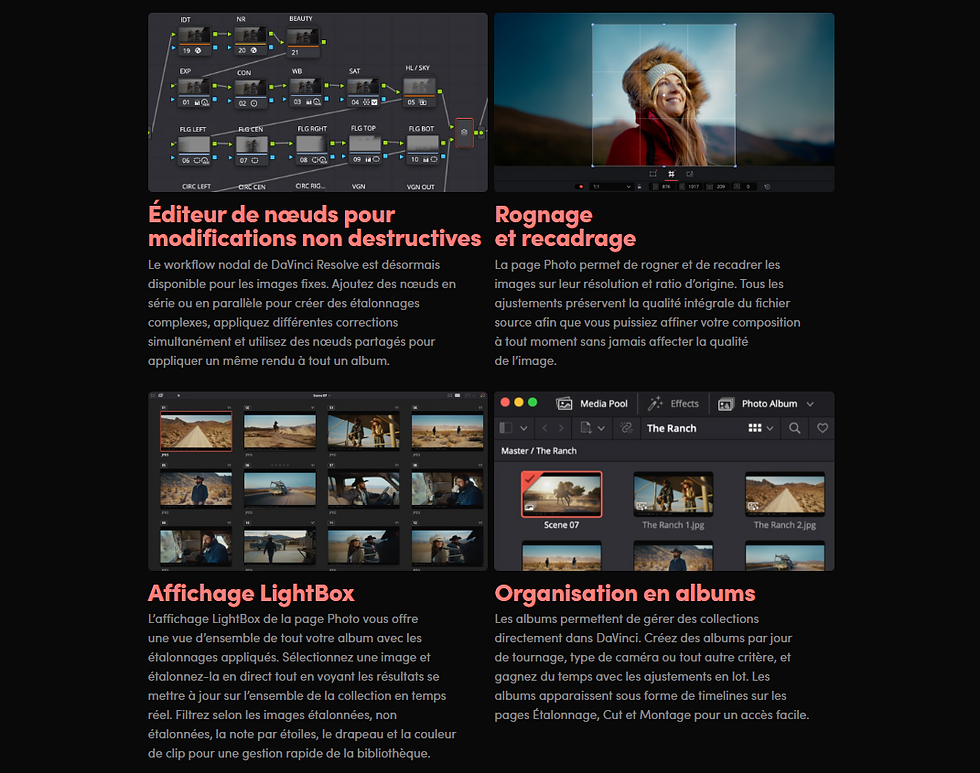
Davinci Resolve, c'est à la base un logiciel pour du montage vidéo, de la colorimétrie (étalonnage), etc. Il est excellent dans son domaine, et il va l'être encore plus ! Depuis quelque temps maintenant, une toute nouvelle interface a été dévoilée dans le logiciel, pensée et prévue pour de la photographie (image fixe). À l'heure ou j'écris ces lignes, la version officielle de Davinci Resolve 21 n'existe pas encore, c'est seulement disponible sur la version bêta du logiciel. Vous pouvez l'essayer gratuitement si ça vous intéresse, mais je vous recommande d'attendre la vraie version : elle sera sans doute plus stable, plus performante, plus fonctionnelle…
Une fois la version grand publique disponible (certainement dans quelques mois), Blackmagic Design (Davinci Resolve) va faire très très mal à l'industrie du logiciel de retouche photo, même ceux qui sont gratuits !
Un module photo sera présent dans la version gratuite du logiciel, seulement quelques fonctionnalité ne seront disponibles qu'avec la version payante : réduction du bruit numérique IA, utilisation des outils IA avancée, certains effets Resolve fx…
En gros, Davinci Resolve avec sa version 21 sera parfaitement utilisable comme logiciel sérieux de retouche photo.
Création d'album pour la retouche et le tri ; attribution de note pour un classement ; module photo RAW ; page Color…
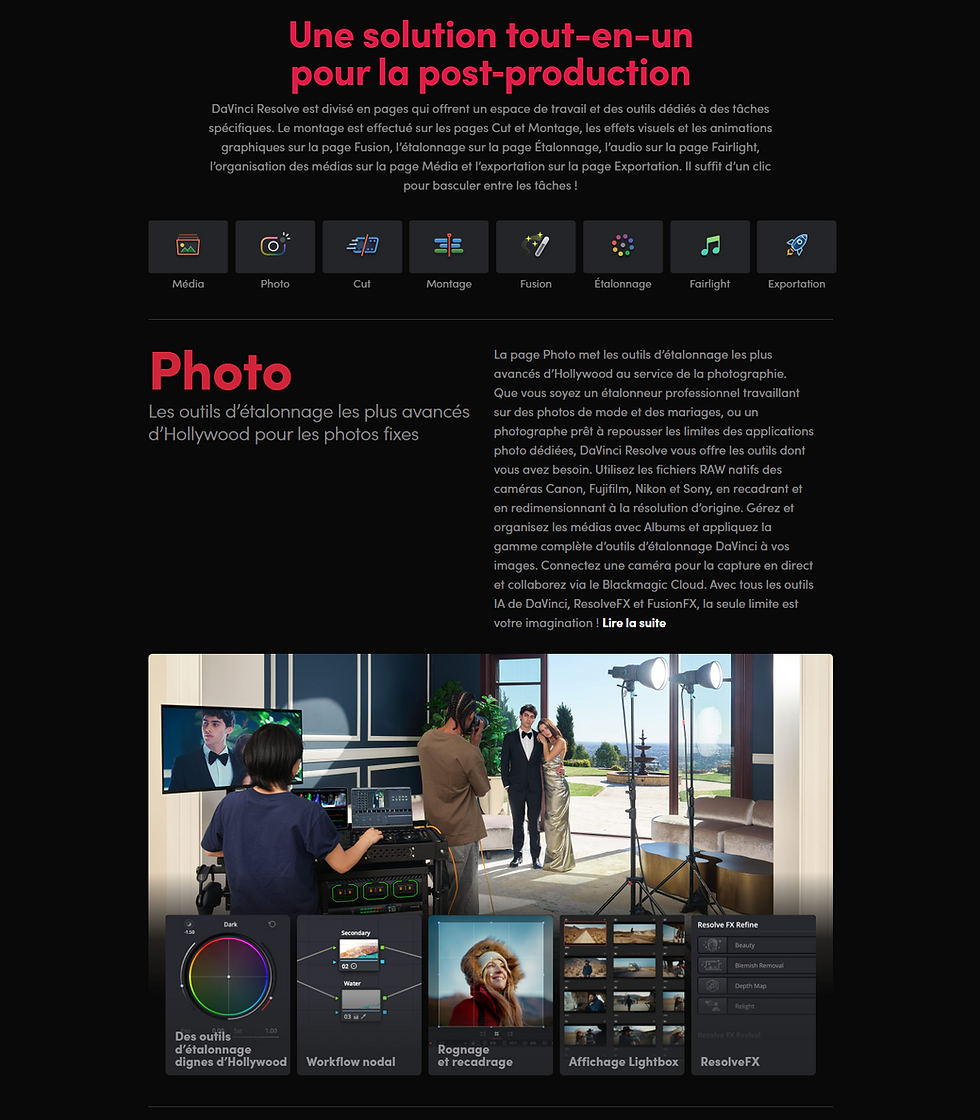
Il y aurait trop de choses à dire à propos de ce logiciel, tellement il est puissant. Je vous recommande mon article sur la version 21 de Davinci pour en apprendre plus si ça vous intéresse.
Pour qui ?
Quand il sortira officiellement, il y a des chances pour que ce logiciel soit le nouveau roi de la retouche d'image fixe. Malheureusement, rien n'est parfait ! Il faudra attendre de futures versions pour voir plus précisément comment se comportera le logiciel avec sa gestion d'album, de retouche… Le logiciel est déjà surpuissant pour la vidéo, il le sera sans doute aussi pour la photographie, mais à quel prix ? C'est gratuit bien sûr, mais ce que je veux dire par là, c'est qu'un tel logiciel : aussi lourd et aussi complet, ça ne se prend pas en main en seulement quelques minutes. Il faudra des heures et des heures pour le maîtriser correctement, en comprendre les différentes fonctions, les différents outils disponibles, et prendre du plaisir à l'utiliser.
Il n'est pas impossible que le "TOP 1" de cet article sur les logiciels gratuits pour de la retouche photo, soit ce logiciel de montage vidéo… L'avenir nous le dira !
9. Les logiciels constructeurs : Nikon, OM System…
La plupart des fabricants d'appareils photo proposent un logiciel gratuit pour traiter leurs fichiers RAW propriétaires. C'est une option à connaître, même si elle reste limitée.
NX Studio (Nikon) traite les fichiers en .NEF avec un rendu fidèle aux profils couleur du boîtier. Le catalogage de base est présent, la retouche locale se réduit à des filtres radiaux simples. Utile pour un usage occasionnel ou pour valider le rendu des profils Picture Control de Nikon.
OM Workspace (OM System / Olympus) remplit un rôle similaire pour les fichiers en .ORF.
Développement correct, retouche locale limitée, workflow assez rigide.
Capture One Express, qui était une version gratuite de Capture One réservée aux utilisateurs Sony et Fujifilm, a été supprimée par Capture One début 2024. Elle n'est plus disponible.
L'avantage principal de ces logiciels constructeurs est la fidélité au rendu de votre boîtier, les profils couleur, les styles d'image et les profils de correction d'objectif sont parfaitement intégrés. Leur limite est la faible évolutivité et un workflow souvent moins fluide que les outils tiers. À utiliser donc comme point de départ ou comme outil de dépannage, pas comme solution principale sur le long terme.
10. Les outils de retouche en ligne : que valent ils vraiment ?
La question revient souvent : peut-on retoucher ses photos sérieusement depuis le navigateur, sans rien installer ?
Pour des retouches légères et rapides, oui. Des outils comme Canva, Adobe Express, Fotor ou Pixlr permettent de recadrer, ajuster la luminosité et le contraste, appliquer des filtres et préparer une image pour les réseaux sociaux en quelques minutes. Pour ce type d'usage, ils sont parfaitement adaptés et simples à prendre en main. On peut également citer les applications mobile, comme Lightroom, Snapseed et VSCO.
Pour un workflow photographique sérieux, non. Ces outils ne gèrent pas les fichiers RAW dans des conditions professionnelles (sauf Lightroom mobile apparemment), ne proposent pas de catalogage, et leurs réglages restent superficiels comparés à un logiciel de bureau.
La version mobile de Lightroom (gratuite dans ses fonctions de base) est probablement la meilleure option si vous tenez à travailler sur tablette ou smartphone. En vrai, ça peut suffire pour certaines personnes.
Pour un "Photoshop en ligne gratuit" : Photopea est ce qui s'en approche le plus. Interface calquée sur Photoshop, lecture des fichiers PSD, fonctionnement dans le navigateur sans installation. Très pratique pour dépanner ponctuellement, ouvrir un PSD reçu par email, réaliser un détourage rapide. Pour un workflow régulier, Affinity installé en local reste nettement supérieur en termes de réactivité et de stabilité.
11. Quel logiciel gratuit selon votre profil ?
Voici le récapitulatif sans détour :
Vous voulez un seul logiciel pour tout gérer (catalogage + développement RAW + retouche locale) : → Darktable. C'est le seul gratuit qui couvre vraiment ces trois fonctions dans un même workflow. Acceptez une prise en main progressive de quelques semaines.
Commencez avec peu de modules activés.
Vous voulez du développement RAW simple, accessible dès le premier jour, sans besoin de catalogage : → RawTherapee. Interface logique, très bonne qualité de traitement des détails, courbe d'apprentissage raisonnable.
Vous voulez de la retouche locale et du photomontage avancés, avec un développement RAW correct : → Affinity (gratuit depuis octobre 2025). C'est aujourd'hui le meilleur outil gratuit pour la retouche d'images. Coupler avec XnView MP pour le catalogage si nécessaire, ça fait le taf.
Vous voulez la combinaison la plus flexible en restant 100 % gratuit : → Affinity + XnView MP. Le premier pour le développement et la retouche, le second pour le tri et l'organisation. Pas un workflow tout-en-un, mais l'ensemble est puissant et couvre l'essentiel.
Vous voulez de la retouche avancée en open source pur, sans dépendance à un éditeur commercial : → GIMP. Moins moderne qu'Affinity, mais entièrement libre et porté par une communauté durable.
Pour les plus curieux, et ceux avec un peu de patience : Davinci Resolve est probablement la solution ! Comme je l'ai dit plus haut, il faut attendre un peu pour voir si à l'avenir, avec les futures versions, s'il s'imposera comme le nouveau roi des logiciels photo gratuit…
Une dernière remarque importante : quel que soit le logiciel que vous choisissez, sa qualité ne compensera pas un écran mal calibré. Corriger les couleurs sur un moniteur qui les restitue faussement revient à accorder un piano avec une oreille bouchée. Si vous comptez investir du temps dans la retouche photo, la calibration de votre écran est une étape incontournable !
12. Questions fréquentes
Existe-t-il un logiciel de retouche photo gratuit sérieux en ligne ?
Pour des retouches basiques (recadrage, luminosité, filtres simples), oui : Canva, Adobe Express ou Pixlr font le travail. Pour un workflow photographique complet avec développement RAW non destructif et catalogage, la réponse est non, il n'existe pas d'équivalent gratuit en ligne à la hauteur des logiciels de bureau. Si vous tenez à travailler sur mobile ou tablette, l'application Lightroom (gratuite dans sa version de base) est la meilleure option dans cette catégorie.
Y a-t-il un Photoshop en ligne gratuit ?
Photopea est l'outil qui s'en rapproche le plus : interface inspirée de Photoshop, lecture des fichiers PSD, utilisation directement dans le navigateur sans installation. Pratique pour du dépannage ponctuel. Pour une utilisation régulière, Affinity (devenu gratuit en octobre 2025 et installé en local) offre une expérience plus complète et plus stable.
Quel logiciel de retouche photo gratuit pour Mac ?
Tous les logiciels présentés dans ce guide fonctionnent sur Mac : Darktable, RawTherapee, GIMP, Affinity et Davinci Resolve. L'application Photos fournie avec macOS propose en plus des outils de retouche basiques (exposition, couleur, recadrage) qui peuvent suffire pour des corrections rapides sans installer quoi que ce soit de plus.
Quel logiciel de retouche photo gratuit pour PC (Windows) ?
Idem : Darktable, RawTherapee, GIMP, Affinity et Davinci sont tous disponibles sur Windows. Pour des besoins très modestes, Paint.NET est une alternative légère et bien pensée, uniquement sur Windows, qui dépasse les fonctions de base de Paint tout en restant simple à prendre en main.
Affinity Photo est-il vraiment gratuit ?
Oui, depuis octobre 2025 et le rachat de Serif par Canva, la suite Affinity (Photo, Designer, Publisher) est disponible entièrement gratuitement, sans abonnement ni achat unique. Sous réserve que Canva maintienne cette politique tarifaire dans le temps, rien n'étant garanti de façon permanente avec un éditeur commercial…
Quel logiciel gratuit recommander à un débutant complet ?
Honnêtement, les logiciels gratuits ne sont pas toujours les plus faciles à appréhender pour démarrer : leur ergonomie est souvent moins aboutie que celle des logiciels payants. Si vous voulez quand même débuter en gratuit, Affinity est le point d'entrée le plus accessible pour la retouche d'images, et RawTherapee pour le développement RAW. Évitez Darktable pour commencer si vous n'aimez pas passer plusieurs semaines à tâtonner avant d'obtenir un résultat satisfaisant.
Peut-on faire de la retouche RAW sérieuse sans payer ?
Oui, tout à fait. RawTherapee et Darktable produisent des résultats qui rivalisent avec des logiciels payants sur de nombreux points, notamment la qualité de dématriçage pour RawTherapee et la gestion de la plage dynamique pour Darktable.
Les compromis sont ailleurs : ergonomie moins aboutie, apprentissage plus long, et workflow parfois moins fluide. Mais la qualité de sortie, elle, peut être excellente ! N'oublions pas également Davinci Resolve, qui avec sa version 21 va mettre un grand coup de pied dans le monde de l'image fixe.
J'espère que cet article vous aura plu et surtout aidé.
Partagez le, ça fait toujours plaisir. 😉
Rejoignez la NEWSLETTER, c'est gratuit et vous serez prévenu lorsqu'un nouvel article sort et bien plus encore ! Certifié sans spam, pas d'inquiétude.
Pensez à lâcher un petit don si c'est possible pour vous, ça m'aide énormément à continuer ce blog et à vous proposer toujours plus d'article.
Pensez également à mon code créateur : QUENTIN, pour vos achats chez MN Photo vidéo.
J'aime que tout le site soit accessible, gratuit, et surtout sans publicités tierces ! Les donations restent un bon moyen de soutien pour moi, surtout pour l'écriture d'articles et de vidéos. Merci d'avance si vous décidez de franchir le pas !


Commentaires